⌚️ Mimi Health Sync 2.0

คู่มือเชื่อมต่อ Apple Watch & iPhone
เข้ากับน้องมีมี่ AI ใน LINE

ซิงค์เวลานอน ก้าวเดิน และแคลอรีอัตโนมัติทุกครั้งที่เปิด LINE ไม่ต้องคอยกดส่งเอง

✨ ซิงค์แล้วได้ประโยชน์อะไรบ้าง?

⭐ แนะนำที่สุด · ทำงานอัตโนมัติ 100%

⚡️ วิธีที่ 1: ตั้งค่า Automation ใน iPhone (เปิด LINE ปุ๊บ ซิงค์ทันที)

เคล็ดลับยอดนิยมที่ผู้ใช้มีมี่ชื่นชอบมากที่สุด! ตั้งค่าเพียง 1 นาที หลังจากนี้ทุกครั้งที่คุณยกมือถือขึ้นมาเปิดแอป LINE ระบบจะดึงข้อมูลจาก Apple Watch ส่งหามีมี่เบื้องหลังทันที
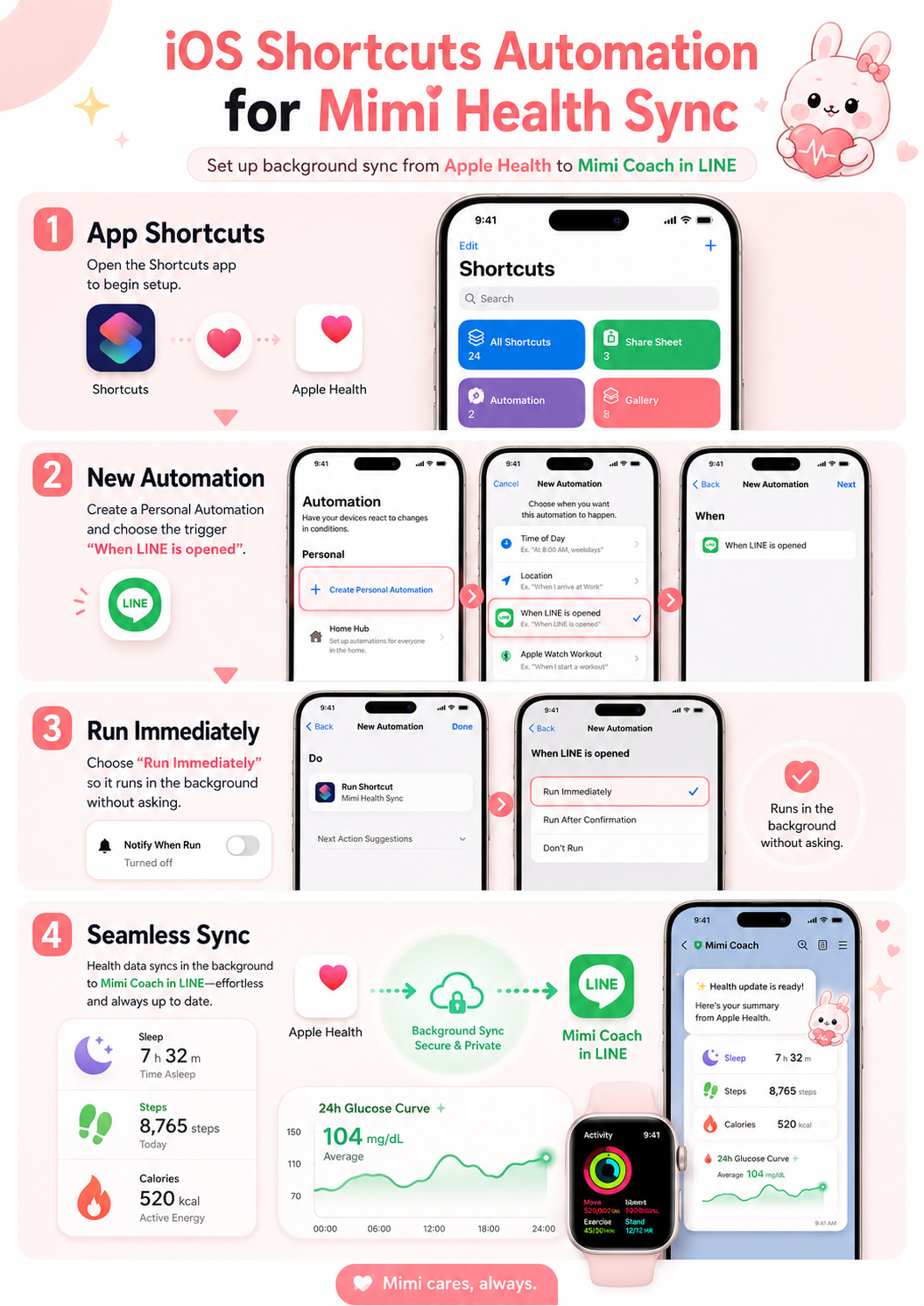
iOS Shortcuts Automation for Mimi Health Sync
1

ดาวน์โหลดคำสั่งลัด "Mimi Health Sync"

แตะปุ่มด้านล่างเพื่อเพิ่มคำสั่งลัดลงในเครื่อง iPhone ของคุณ (กดยอมรับการเข้าถึง Apple Health 1 ครั้ง)

2

เปิดแอป "คำสั่งลัด" (Shortcuts) -> เลือกแท็บ "การทำงานอัตโนมัติ"

เปิดแอป Shortcuts บน iPhone -> แตะแท็บ Automation (การทำงานอัตโนมัติ) ด้านล่างจอ -> แตะเครื่องหมาย + มุมขวาบน (หรือแตะ "สร้างการทำงานอัตโนมัติส่วนบุคคล")

3

เลือกเงื่อนไข "แอป" (App)

เลื่อนหาและเลือกหัวข้อ "แอป" (App) -> ตรงช่อง 'แอป' เลือกเป็น LINE -> ติ๊กถูกที่ "เปิดอยู่" (Is Opened)

4

ตั้งค่าให้ "ทำงานทันที" (Run Immediately)

ในหน้าเดียวกัน เลือก "ทำงานทันที" (Run Immediately) และ ปิดสวิตช์ "แจ้งเตือนเมื่อทำงาน" (Notify When Run) เพื่อให้ทำงานเงียบๆ ไม่เด้งรบกวน

5

เลือกคำสั่งลัด Mimi Health Sync

แตะ "ถัดไป" (Next) -> เลือกคำสั่งลัด "Mimi Health Sync" -> แตะ "เสร็จสิ้น" (Done)
🎉 เรียบร้อยแล้วค่ะ! หลังจากนี้ทุกครั้งที่คุณเปิดแอป LINE เข้ามาดูแชต ข้อมูลก้าวเดิน เวลานอน และอัตราเต้นหัวใจจาก Apple Watch จะถูกส่งหาน้องมีมี่อัตโนมัติในเบื้องหลังทันที 100%!
📱 ทางเลือกที่ 2 · ตั้งไว้ที่หน้าจอ

🖥️ วิธีที่ 2: ตั้งไว้ที่หน้าจอโฮม หรือ หน้าจอล็อค (แตะ 1 ครั้ง ซิงค์ทันที)

สำหรับคนที่ต้องการปุ่มกดซิงค์แบบด่วนบนหน้าจอมือถือ หรือตั้งไว้ที่ Action Button ของ iPhone 15 Pro / 16

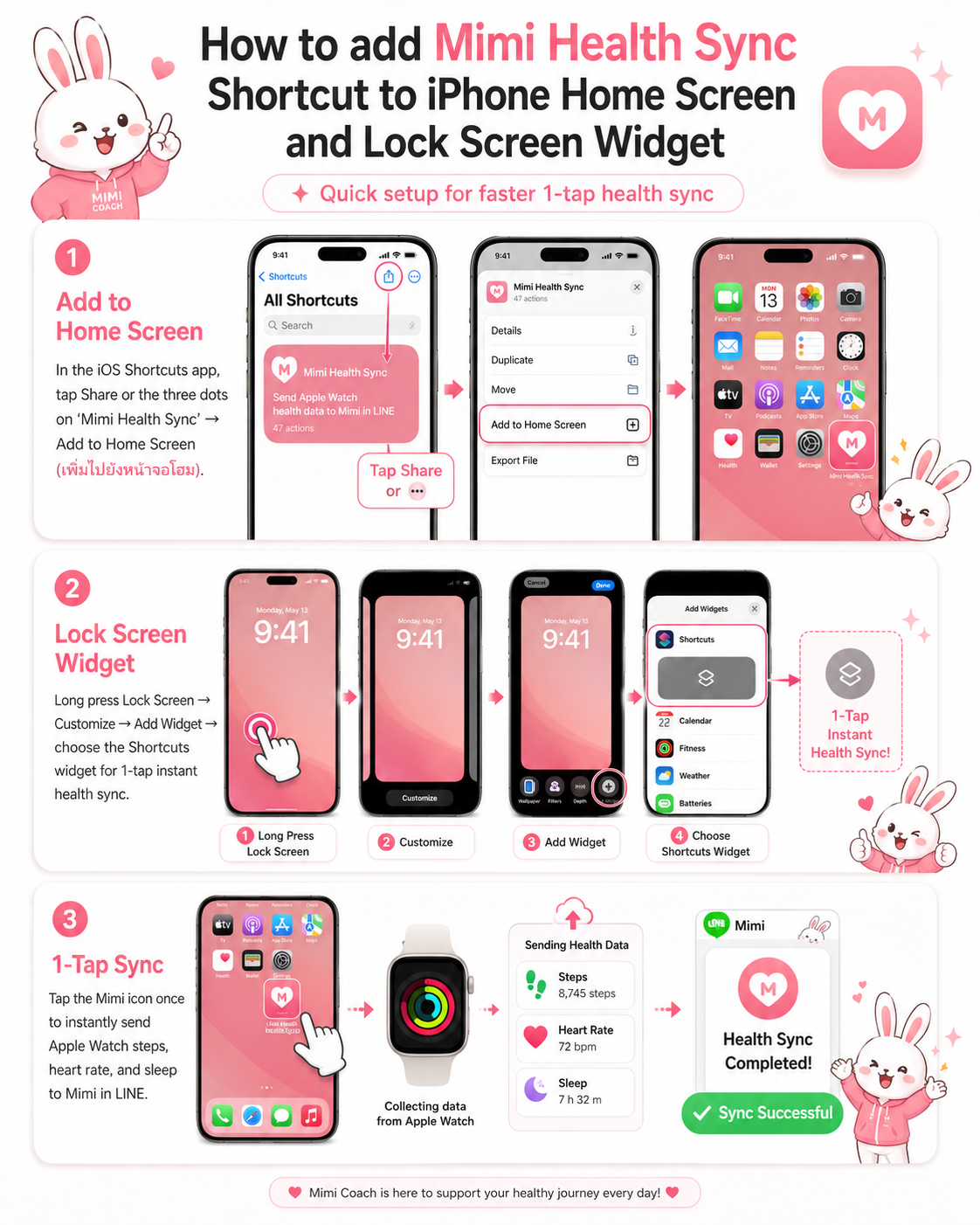
Add Mimi Health Sync to iPhone Home Screen and Lock Screen Widget

📲 1. วิธีเพิ่มไอคอนไว้ที่หน้าจอโฮม (Home Screen)

  1. เปิดแอป "คำสั่งลัด" (Shortcuts) บน iPhone
  2. แตะที่จุดสามจุด (...) หรือไอคอนแชร์ที่คำสั่งลัด Mimi Health Sync
  3. เลือก "เพิ่มไปยังหน้าจอโฮม" (Add to Home Screen)
  4. แตะ "เพิ่ม" (Add) มุมขวาบน -> คุณจะได้ไอคอนมีมี่น่ารักๆ อยู่บนหน้าจอโฮม แตะ 1 ทีตอนไหน ข้อมูลก็วิ่งเข้ามีมี่ทันทีค่ะ!

🔒 2. วิธีตั้งเป็น Widget บนหน้าจอล็อค (Lock Screen)

  1. แตะหน้าจอล็อคของ iPhone ค้างไว้ -> แตะ "ปรับแต่ง" (Customize)
  2. เลือก "หน้าจอล็อค" (Lock Screen) -> แตะช่องว่างแถบ Widget ใต้นาฬิกา
  3. เลือกแอป "คำสั่งลัด" (Shortcuts) -> เลือกคำสั่งลัด Mimi Health Sync
  4. แตะ "เสร็จสิ้น" (Done) -> ตอนนี้คุณสามารถแตะซิงค์ข้อมูลสุขภาพได้ทันทีจากหน้าจอล็อคโดยไม่ต้องปลดล็อคเครื่องเลยค่ะ
🏃 ทางเลือกที่ 3 · Strava & นาฬิกาอื่นๆ

🌐 วิธีที่ 3: ซิงค์ผ่าน Strava Cloud (สำหรับ Garmin / Fitbit / Samsung)

หากคุณใช้ Garmin หรือนาฬิกาค่ายอื่น สามารถเชื่อมต่อผ่าน Strava Cloud ได้ใน 1 คลิก:

  1. ติดตั้งแอป Strava บนมือถือ (ฟรี ไม่ต้องเสียค่าบริการ)
  2. เชื่อมนาฬิกาของคุณเข้ากับ Strava ให้เรียบร้อย
  3. ในห้องแชท LINE มีมี่ ให้พิมพ์ว่า "เชื่อมต่อนาฬิกา" แล้วแตะปุ่ม "1-Click Connect" กดยินยอมเพียงครั้งเดียว ระบบจะดึงข้อมูลอัตโนมัติตลอด 24 ชม. ค่ะ

💬 คำถามที่พบบ่อย (FAQs)

Q: ข้อมูลการนอนหลับจะซิงค์เมื่อไหร่?
A: Apple Watch จะสรุปการนอนหลับเมื่อคุณตื่นนอนและหยิบ iPhone ขึ้นมาใช้งานค่ะ เมื่อคุณเปิดแอป LINE ในตอนเช้า ข้อมูลการนอน (Core, Deep, REM) จะถูกคำนวณและส่งให้มีมี่ทันทีค่ะ
Q: ถ้าไม่ได้ใส่ Apple Watch ก้าวเดินใน iPhone จะนับไหม?
A: นับค่ะ! iPhone มีชิป Motion Coprocessor บันทึกก้าวเดินในกระเป๋ากางเกงอยู่แล้ว ข้อมูลก้าวเดินจะถูกซิงค์เข้ามีมี่ตามปกติเช่นกันค่ะ
Q: ปลอดภัยไหม ข้อมูลส่งไปที่ไหน?
A: ปลอดภัยสูงสุด 100% ค่ะ ข้อมูลส่งผ่าน HTTPS ที่มีการเข้ารหัสระดับธนาคารตรงเข้าน้องมีมี่ในห้องแชตของคุณคนเดียว ไม่มีการแชร์ให้บุคคลภายนอกเด็ดขาดค่ะ